


Google Play Store
4.928.00M レビュー
アプリの仕様
- バージョン
- デバイスによって異なります
- 更新日
- ライセンス
- Free
- ダウンロード数
- 10,000,000,000+
- デベロッパー
- Google LLC
- カテゴリ
- ツール
- プラットフォーム
- Android
スクリーンショット
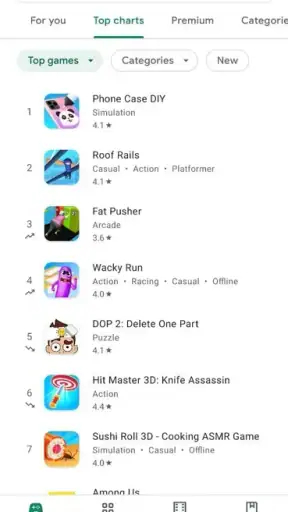
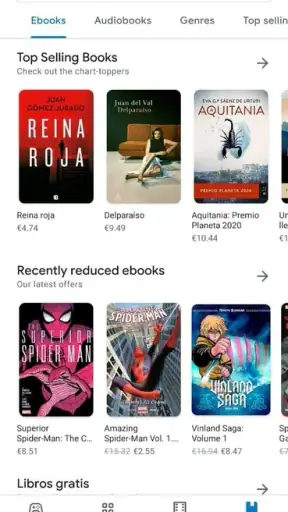
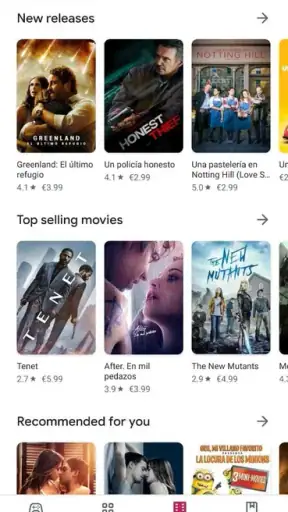
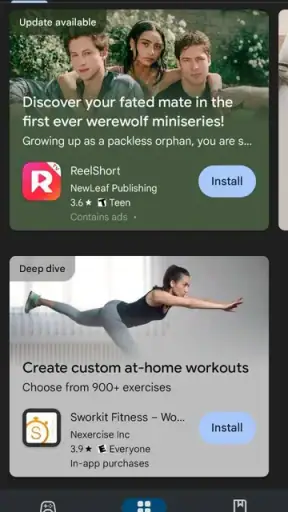
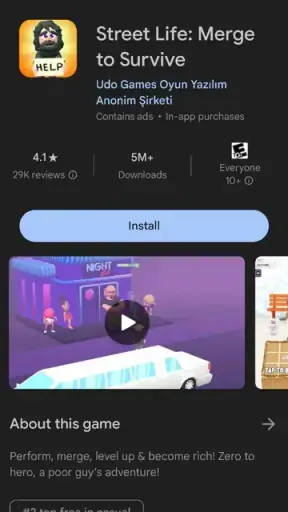
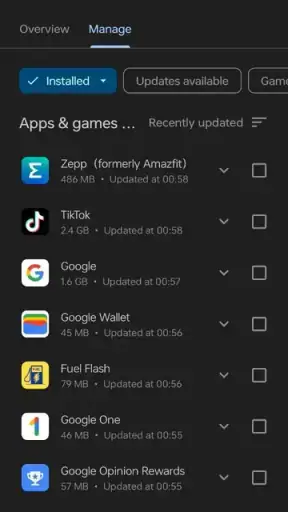
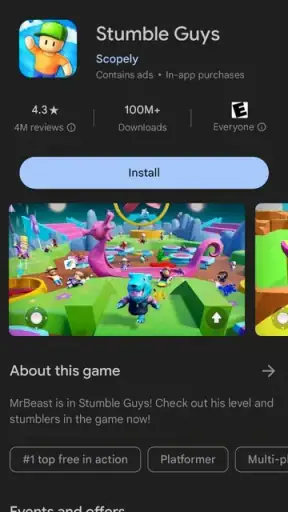
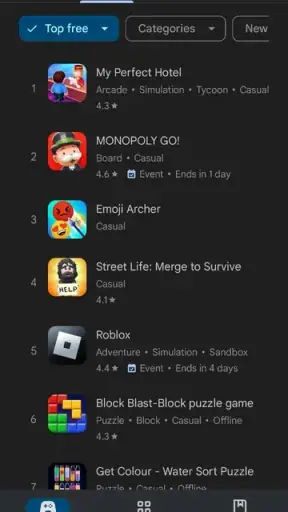
 分析者 AppCompare
Androidスマートフォンで新しいアプリを探すとき、私はまずGoogle Play ストアを開きます。単にアプリを並べる場所というより、検索、選択、インストール、更新、再利用までを一つの流れでつなぐAndroid向けのツールです。Google LLCが開発する無料アプリで、対象年齢は3歳以上。Android端末を使うなら、意識しなくても日常的に触れる存在だと思います。
私が実際に便利だと感じるのは、目的がはっきりしているときだけではありません。「写真を整理したい」「家族と連絡を取りたい」「移動中に遊べるものが欲しい」といった曖昧な状態から始めても、検索結果やカテゴリをたどりながら候補を絞れる点です。アプリ、ゲーム、映画などを探してダウンロードし、更新まで管理できるため、Android利用の入口と出口をまとめて担当してくれます。
探したいものが曖昧な状態から、使えるアプリにたどり着くまで
最初に目的を言葉にして検索する
私のおすすめは、最初からアプリ名を当てようとせず、やりたいことをそのまま検索欄に入れる方法です。たとえば「家計簿」「写真バックアップ」「電車の乗換案内」のように、目的を短く入力します。候補が多い場合は、用途を一つ足すと見つけやすくなります。「家計簿 シンプル」「写真 編集 初心者」のように、使う場面を加える感覚です。
Google Play Storeに関するガイドと分析
検索結果では、名前だけで即決しないようにしています。アイコンや短い説明は目に入りやすいものの、実際に自分の目的に合うかは詳細ページを開いて確認した方が安全です。スクリーンショットから操作の雰囲気を読み、説明文から中心機能を見て、評価の傾向を最後の判断材料にします。
この順番には小さなコツがあります。評価の数字だけを見ると、人気の大きなアプリに目が向きがちです。しかし、私が重視するのは低い評価に書かれた不満が自分の使い方に関係するかどうかです。通知、広告、操作の複雑さ、端末との相性など、同じ不満でも人によって許容できる範囲は違います。
詳細ページで「自分が続けられるか」を確認する
インストール前に、私は機能の多さよりも、毎回の操作が短く済みそうかを見ます。たとえば日々使うメモアプリなら、起動後すぐ入力できるかが重要です。動画アプリなら、見たい作品にたどり着くまでの手順が負担にならないかを確認します。Google Play ストアは候補を比較する場なので、ここで一度立ち止まると、後から不要なアプリを削除する手間を減らせます。
もう一つ見落としやすいのが、アプリの用途と自分の端末環境の組み合わせです。同じアプリでも、古い端末、空き容量の少ない端末、通信量を抑えたい人では使い勝手が変わります。ストア画面で魅力的に見えても、毎日使う場面を想像して「起動するまで待てるか」「外出先でも使うか」を考えると、選択を誤りにくくなります。
選ぶ前に読んでおきたい記事

Google ドライブは迷わず使えるか 整理のしやすさと回復設計を検証

ランダムダイスディフェンス:予測不能なPvPストラテジーを楽しもう

Tap Anime Colorで広がる色彩の世界:iOSとAndroidの新機能を活用

Subway Surfersはなぜ「もう一回」を誘うのか 短時間プレイの適性を実走検証

pixivの魅力:アートとファンをつなぐ創造的コミュニティの探索

スプーン:音声ライブ配信アプリの急成長とその秘密
子どもが使う端末を選ぶ場合は、対象年齢の表示も確認します。Google Play ストア自体のコンテンツ評価は3歳以上ですが、掲載されている各アプリやゲームはそれぞれ内容が異なります。家族用の端末では、名前や見た目だけで判断せず、子どもが触る可能性のある作品ごとに確認するのが現実的です。
インストール後は、使う前の整理が効く
インストールを押したら終わり、ではありません。私は初回起動後に、まず主要画面を一度だけ見て、必要な設定がどこにあるかを確認します。通知が多そうなアプリなら、最初から全部を受け取るのではなく、自分に必要な案内だけ残す方が長く使いやすくなります。ここはアプリ側の設計に左右されますが、導入直後に整理するだけで、後日の煩わしさが減ります。
仕事用と私用を分けたい場合は、同じ目的のアプリを何本も入れる前に、まず一つを数日使ってみるのが私のやり方です。似たアプリを同時に増やすと、どれが通知を出しているのか、どこにデータを保存したのかが分かりにくくなります。Google Play ストアは入手を簡単にしてくれる一方、選択肢が多いからこそ、最初の一つを慎重に選ぶ価値があります。
更新は「新機能」よりも安定利用のために見る
更新は面倒に感じやすいものですが、私は後回しにしすぎないようにしています。更新によって操作や表示が変わることもあるため、重要な作業の直前ではなく、余裕のあるときに確認するのが安心です。特に、連絡、決済、仕事のファイル、移動などに使うアプリは、必要なときに正常に開くことが大切です。
一方で、すべてを無条件に更新すればよいとも思いません。日常の使い方が変わる可能性を考え、更新後に主要機能を一度試す習慣をつけています。写真を開く、メッセージを送る、保存したファイルを見るなど、普段の中心動作だけ確認すれば十分です。ストアを更新管理の場所として使うと、アプリを入れた後の状態まで把握しやすくなります。
家族や別の端末へ引き継ぐときの注意点
アプリを探す人と実際に使う人が違う場面では、確認事項が増えます。たとえば家族のスマートフォンに必要なアプリを入れる場合、検索結果を見せるだけでなく、アプリ名とアイコンを一緒に確認し、別の作品を選ばないようにします。似た名前のアプリが並ぶことがあるため、開発者名や説明の内容まで見るのが安全です。
また、インストールしただけでは、アカウント作成や初期設定が完了しないアプリもあります。私は本人が実際に使う端末で、ログイン、通知、表示言語、保存先などを確認します。ストアから端末への受け渡しはスムーズでも、アプリ内部の設定は別の作業です。この境目を理解していると、「入れたのに使えない」という混乱を避けられます。
複数の端末を使う人にとっては、同じアプリを入れることと、同じ状態で使えることを分けて考える必要があります。アプリによっては、データや設定の扱いが異なります。私は新しい端末へ移るとき、重要な情報が自動的に続くと思い込まず、古い端末で必要なデータを確認してから新しい端末を整えます。
Google Play ストアが特に役立つ日常の流れ
具体的には、外出前に家族から「写真を小さくして送りたい」と相談された場面を想像すると分かりやすいです。まずストアで目的に合う言葉を検索し、候補の説明と画面を比べます。次に、操作が難しくなさそうなものを一つ選び、本人の端末へ入れます。その後、実際の写真で試し、使い続けるかを判断します。
この流れの良さは、探す人、選ぶ人、使う人の間で情報を共有しやすいことです。口頭でアプリ名を伝えるだけでは、似た作品を選ぶ可能性があります。ストア画面を一緒に確認すれば、目的と操作イメージをそろえられます。私は家族の端末を手伝うときほど、この「検索結果を一緒に見る」工程を省かないようにしています。
仕事では、会議の資料を読むためのアプリを探す場面にも使えます。ここでは機能の多さより、ファイルを開いて確認するまでの短さ、表示の見やすさ、普段の端末で無理なく動くかが重要です。候補をいくつも入れるのではなく、目的を一つに絞って試し、合わなければ次へ進む方が、端末の中が散らかりません。
他の探し方と比べたときの強み
Androidでアプリを探す方法には、検索エンジンで直接探す、友人から名前を教えてもらう、開発者のサイトから案内をたどるといった選択肢もあります。私がGoogle Play ストアを優先するのは、検索からインストール、更新までの流れがAndroid端末の中でつながっているからです。名前を覚えていないアプリを探すときにも、目的語から候補を広げられます。
ただし、検索エンジンの方が詳しい使い方や比較記事を見つけやすい場合もあります。専門的なアプリを探すときは、先に外部の解説で用途を理解し、その後にストアで正式なアプリ名や開発者を確認する方法が効率的です。私は「比較情報を読む場所」と「端末へ導入する場所」を分けて使います。ストアだけで全ての判断を済ませようとしない方が、納得しやすい選択になります。
開発者から直接配布されるアプリが適している場合もありますが、導入経路が増えるほど、どこから入れたものかを自分で管理する必要があります。普段使いのアプリをまとめて扱いたい人には、Google Play ストアの一元的な流れが向いています。反対に、特定の専門用途で配布元が明確なものを選ぶ人は、公式案内と端末の安全設定を慎重に確認した方がよいでしょう。
大きな数字が示す安心感と、個別確認の必要性
このサービスは平均4.9という非常に高い評価を持ち、評価数はおよそ1億3,000万件、レビュー数は約2,800万件に達しています。インストール数も100億回を超えており、多くのAndroid利用者に使われていることが分かります。私はこの規模を、操作に慣れるための情報を見つけやすい強みとして受け止めています。
ただし、利用者が多いことと、自分にとって最適であることは同じではありません。人気のアプリでも、広告の見せ方、通知の頻度、必要な機能の位置が自分に合わないことがあります。評価は入口として便利ですが、最後は自分の目的と端末で判断するべきです。特に毎日使うアプリは、評価の高さよりも、数日後も面倒なく開けるかを重視します。
使いやすさの裏側にある摩擦
便利な一方で、候補が多すぎることは負担になります。検索語が広いと、似たアプリが大量に表示され、初心者はどれを選ぶべきか迷います。私は検索語に用途や利用者を加え、候補を三つ程度まで絞ってから比較します。何となく人気順を追い続けるより、判断基準を先に決める方が早く終わります。
レビューも万能ではありません。短い不満だけでは、自分にも同じ問題が起きるか分かりません。私は低評価の内容を読んだら、端末の種類、使った機能、発生した状況に注目します。自分が使わない機能への不満なら影響は小さいかもしれませんが、起動や保存に関する問題なら慎重になります。
もう一つの摩擦は、アプリを入れることが簡単すぎる点です。無料で試せるアプリが多いと、気軽に追加した結果、ホーム画面や通知が混雑します。私は試す目的で入れたアプリに、数日後も使っているかを確認し、役割が重なるものは整理します。ストアが無料で利用できるからこそ、端末内の管理は自分で行う必要があります。
どんな人に合い、誰には別の方法がよいか
Google Play ストアは、Androidを使い始めたばかりの人、アプリを一か所で探したい人、家族の端末を手伝う人に特に向いています。アプリだけでなくゲームや映画も探せるため、目的が変わっても同じ場所から始められます。日常的な導入と更新をシンプルにしたいなら、まず使い方を覚えて損はありません。
一方で、候補を細かく比較したい人や、専門分野のアプリを評価軸で選びたい人は、外部のレビューや開発者の説明も組み合わせるべきです。ストア画面だけで操作感、広告の量、長期利用時の不便さまで完全に判断するのは難しいからです。また、端末の容量や通信環境に余裕がない人は、インストール前に本当に必要かを考えた方がよいでしょう。
私の結論は、Google Play ストアは「アプリを探す場所」以上に、Androidで使う道具を選び、導入し、維持するための基本窓口だということです。2010年10月18日に登場して以来、Android利用の中心にある存在で、現在も無料で使えます。評価は4.9、インストール数は100億回超という圧倒的な規模ですが、私は数字だけを理由に任せきりにはしません。
目的を短く言葉にし、詳細ページで自分の使い方を想像し、導入後に一度試して、不要なら整理する。この順番を守れば、候補の多さに振り回されにくくなります。検索から実際の成果までを自分で確認することが、このアプリを上手に使う一番のコツです。Androidで新しいアプリを探すなら、私はまずここから始めることを勧めます。
メリット
- アプリの更新履歴や最新バージョンを確認しやすい
- 購入前に年齢区分やアプリの対象情報を確認できる
- Google Play プロテクトで有害なアプリを検知してくれる
- アプリの自動更新をWi‑Fi接続時だけに設定できる
- 家族向けの利用制限や購入承認を設定できる
デメリット
- 端末や地域によって利用できるアプリが異なる
- アプリ内広告や課金の有無を見落としやすい
- 検索結果に似た名前のアプリが多く表示される
- レビューの内容や評価にばらつきがある
- 更新後にアプリが動作しなくなる場合がある
Google Play Storeに関するよくある質問
Google Play ストアとはどのようなアプリですか?
Google Play ストアは、Androidスマートフォンやタブレット向けに、アプリ、ゲーム、電子書籍、映画などを検索してダウンロードできる公式マーケットです。端末に標準搭載されていることが多く、Googleアカウントと連携して購入履歴やインストール履歴を管理できます。無料コンテンツだけでなく、有料アプリやアプリ内課金に対応した作品も取り扱っています。
Google Play ストアを利用するためにGoogleアカウントは必要ですか?
アプリやゲームを検索して内容を見るだけなら、Googleアカウントがなくても一部の情報を確認できる場合があります。しかし、アプリのダウンロード、アップデート、レビュー投稿、購入、インストール履歴の同期などを利用するには、基本的にGoogleアカウントへのログインが必要です。複数のAndroid端末で同じアカウントを使えば、購入済みコンテンツを再利用できる場合もあります。
Google Play ストアからアプリをダウンロードしても安全ですか?
Google Play ストアでは、公開前後にアプリの安全性を確認する仕組みが導入されており、危険なアプリを減らすための審査やGoogle Play プロテクトが機能しています。ただし、すべてのアプリが完全に安全とは限りません。インストール前に開発者名、評価、レビュー、権限、更新日、プライバシー情報を確認し、不自然な権限を求めるアプリには注意してください。
Google Play ストアのアプリやゲームには料金がかかりますか?
Google Play ストアには無料で利用できるアプリやゲームが多数ありますが、一部には買い切り型の有料アプリ、月額制のサブスクリプション、広告表示、アプリ内課金が含まれています。無料と表示されていても、追加アイテムや機能の購入が用意されている場合があります。ダウンロード前に料金欄や課金方法を確認し、必要に応じて購入認証を設定すると安心です。
Google Play ストアでアプリを更新できない場合はどうすればよいですか?
アプリを更新できないときは、まずWi-Fiやモバイル通信が安定しているか、端末の空き容量が十分かを確認してください。その後、Google Play ストアを再起動し、端末を再起動すると改善することがあります。Googleアカウントの状態、日付と時刻の設定、Androidのバージョンも確認しましょう。それでも解決しない場合は、Play ストアのキャッシュ削除や公式サポートの案内を試してください。


